Startsidan
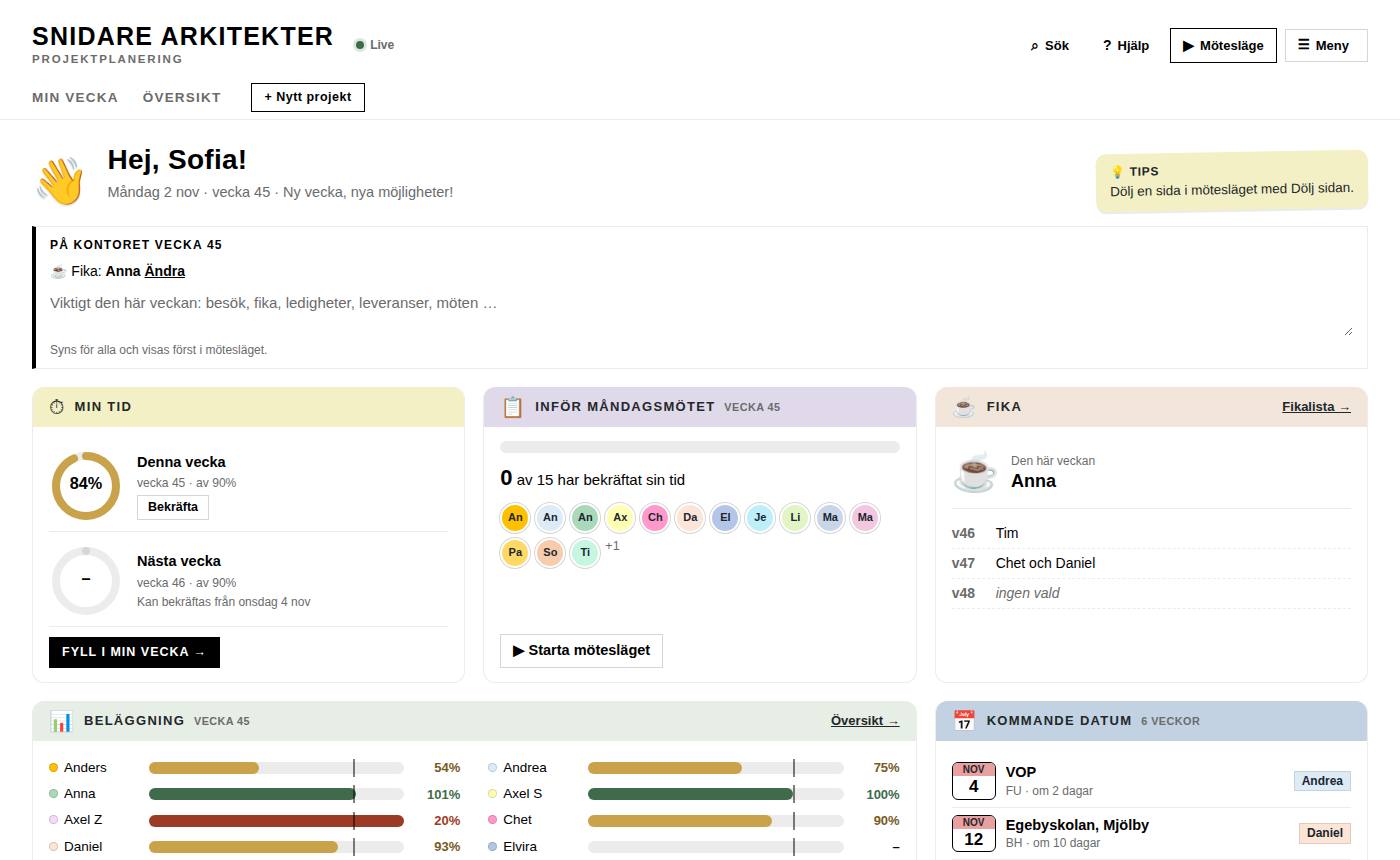
Sidan öppnas på Start, och du kommer alltid tillbaka hit genom att klicka på loggan SNIDARE ARKITEKTER. Här ser du din tid för denna och nästa vecka och kan bekräfta den direkt. Du ser också hur många som är klara inför måndagsmötet, veckans fika, beläggningen för alla, kommande datum och nya projekt. Rutan På kontoret kan du skriva i direkt, och den sparas automatiskt.
Hitta rätt på sidan
Under loggan finns Min vecka, Översikt och + Nytt projekt. Uppe till höger finns ⌕ Sök, ? Hjälp, ▶ Mötesläge och ☰ Meny. I menyn ligger alla vyer (Start, Min vecka, Översikt, Beläggning per person, Projekt, Långsiktig planering, Roller och ansvar) och verktygen Fikalista, Ordna mötesläget, Programverktyg, Exportera mötet som PDF och Personer och arbetstid. Där loggar du också ut. Vecka byter du med ‹ › uppe till höger. Har du bläddrat bort blir veckotexten understruken, och ett klick på den tar dig tillbaka till denna vecka.

1. Fyll i din tid i Min vecka
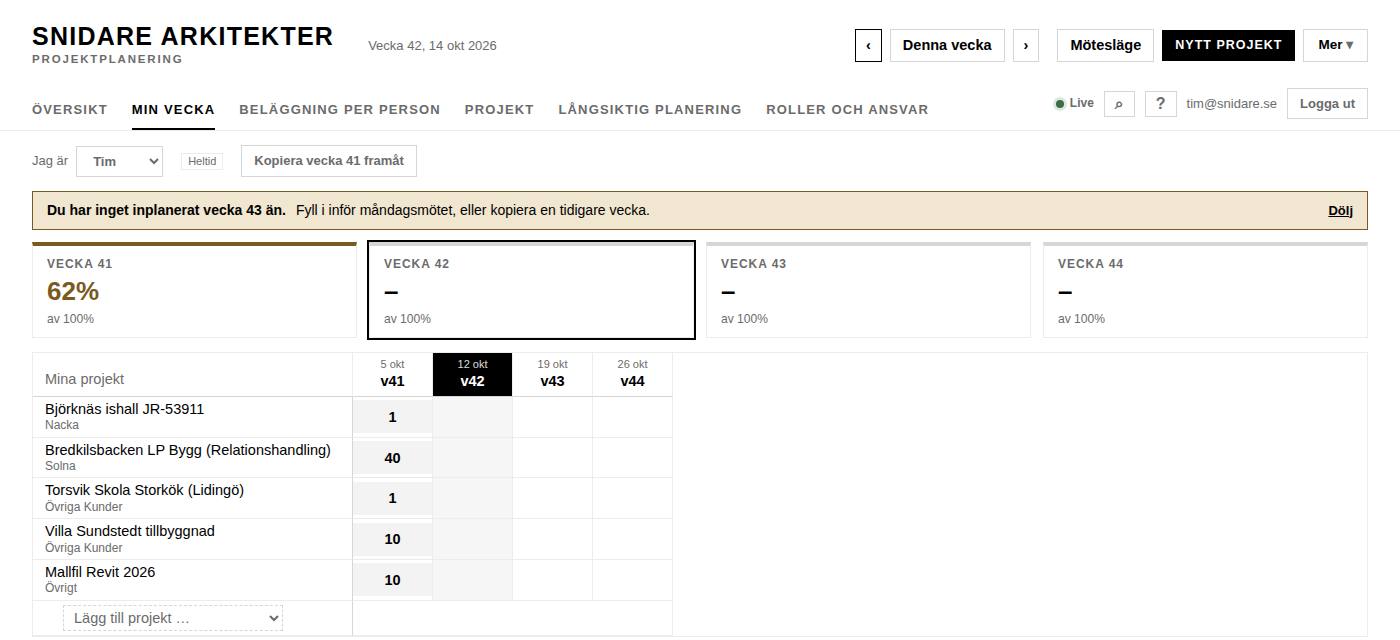
Här ser du dina egna projekt för fyra veckor. Skriv procent i rutorna och tryck Tab eller Enter. Allt sparas direkt och syns för alla. Saknas ett projekt väljer du det under Lägg till projekt, eller klickar på det i listan längst ner över projekt där du har en roll. Med Kopiera vecka framåt fyller du de kommande veckorna. Bara tomma rutor fylls, om du inte väljer annat.
2. Kryssa i "Min tid stämmer"
När veckan är rätt ifylld kryssar du i rutan under veckonumret, eller klickar Bekräfta på startsidan. En vecka kan bekräftas från och med onsdagen veckan innan. Fram till dess visar rutan datumet, till exempel "Från 4/11". Den som inte har bekräftat syns i påminnelsen inför måndagsmötet.
3. Färgerna
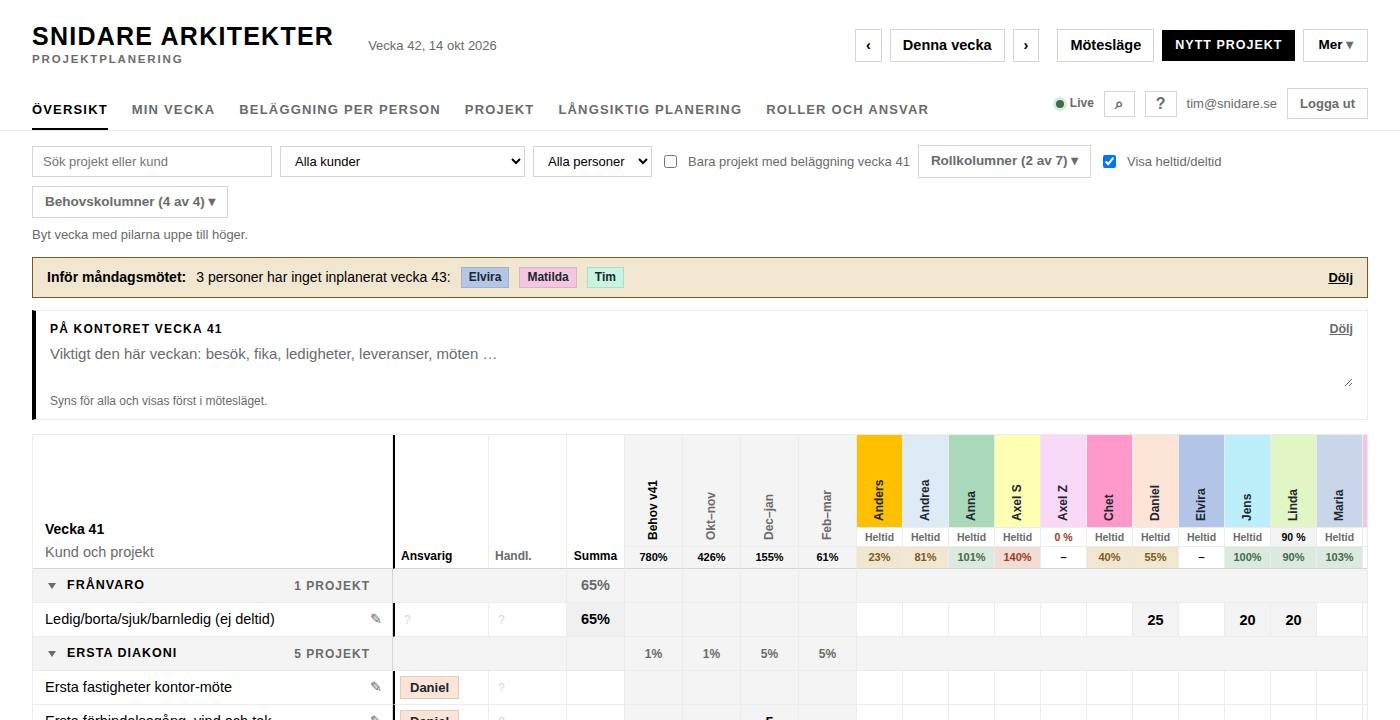
Summan jämförs med din egen arbetstid. Grön betyder inom 5 från arbetstiden, ockra mer än 5 under och röd 5 eller mer över. Ett grönt ✓ vid en summa betyder att veckan är bekräftad. Projekt med blå bakgrund och etiketten Ny är nya projekt. Rader markerade Räknas ej, som Underkonsult, räknas inte mot någon arbetstid.
4. Översikten
Alla projekt per kund med ansvarig, veckans behov och varje persons procent. Välj roller under Rollkolumner, visa eller dölj behovet med Visa behov, och gör tabellen mindre eller större med − 100 % +. Scrolla ner så fyller tabellen hela skärmen och rubrikerna ligger kvar. Pennan ✎ öppnar ett projekt.
5. Fler vyer i menyn
Projekt: klicka på ett projekt för att se varje persons tid och projektets behov vecka för vecka. Fyll sätter samma värde på flera veckor, och Bara avslutade projekt visar arkivet. Beläggning per person: Tabell, Projektkarta och Personkarta. I kartorna zoomar du med mushjulet och flyttar genom att dra. Roller och ansvar: välj vem som har vilken roll i varje projekt.

6. Långsiktig planering
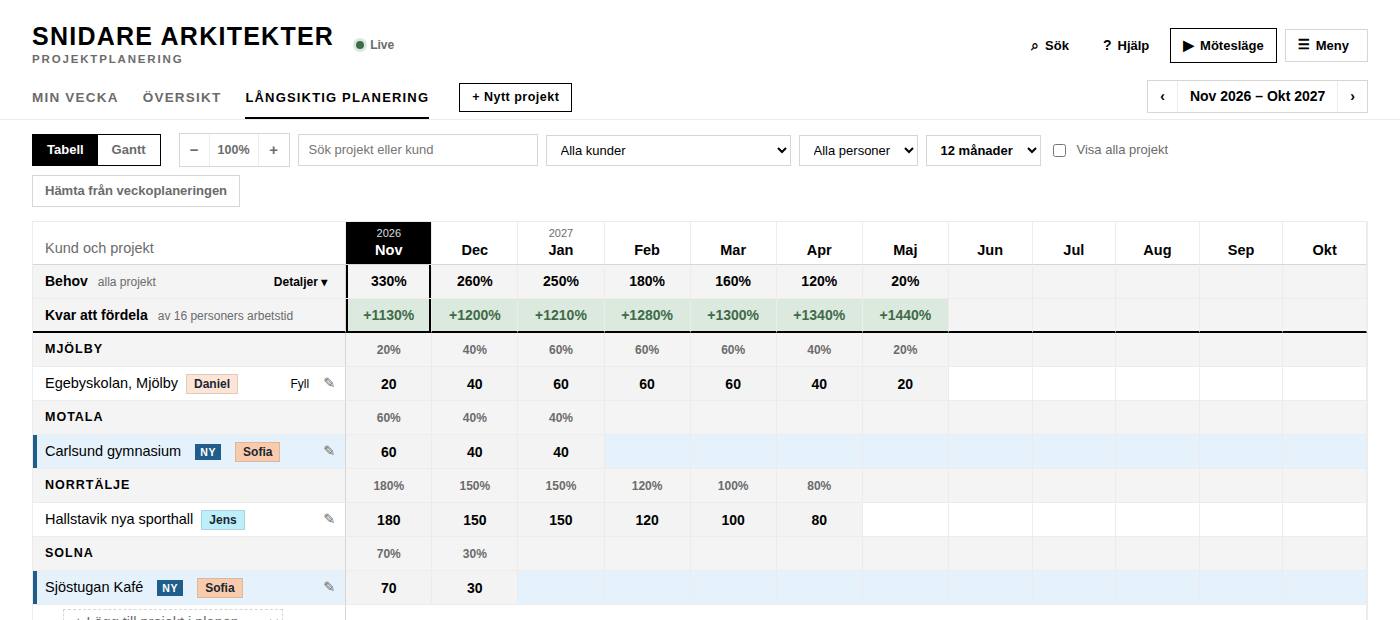
Behov per projekt och månad, fristående från veckoplaneringen, som tabell eller Gantt-schema. Bara projekt med en plan visas. Lägg till fler med + Lägg till projekt i planen eller kryssa i Visa alla projekt. Med Fyll anger du procent per månad eller timmar för hela perioden. Hämta från veckoplaneringen fyller tomma månader. Under Detaljer finns kapacitet och tillgänglig arbetstid, som du sänker för semestermånader. Osäkra projekt får en sannolikhet via ✎, och då visas även viktat behov.
7. Nytt projekt och ändra projekt
Klicka + Nytt projekt, eller pennan ✎ vid ett projekt. Där anger du namn, kund, start, slut, sannolikhet, roller, viktiga datum och anteckning. Ny Nytt projekt ger projektet en egen färg. Avslutat projekt arkiverar det, så att det döljs men finns kvar. Anbud och osäkra projekt lägger du under kunden Kommande projekt.

8. Fikalista
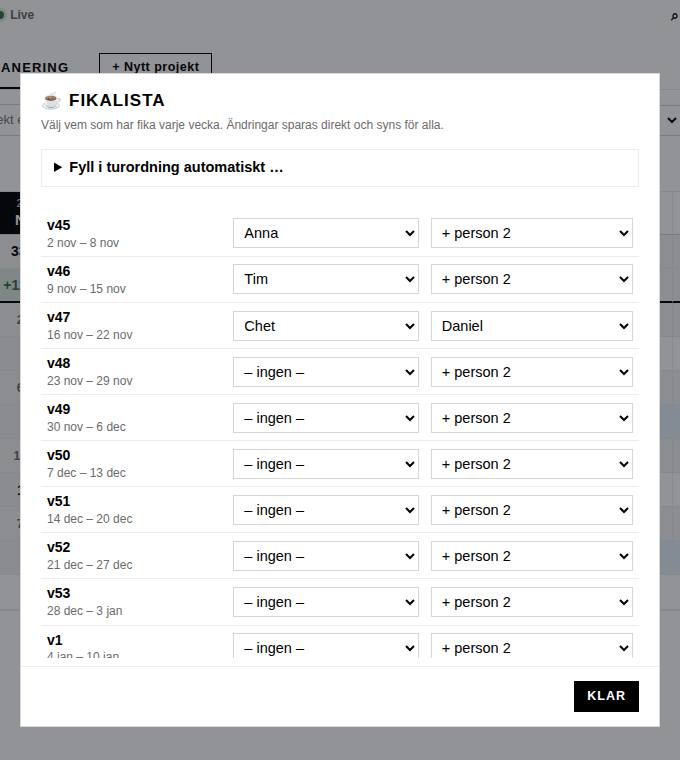
Under Meny → Fikalista väljer du vem som har fika varje vecka, upp till två personer. Fyll i turordning automatiskt fyller många veckor i ett svep och fortsätter där turordningen slutade. Veckans fika syns på startsidan, i rutan På kontoret och i mötesläget.
9. Måndagsmötet
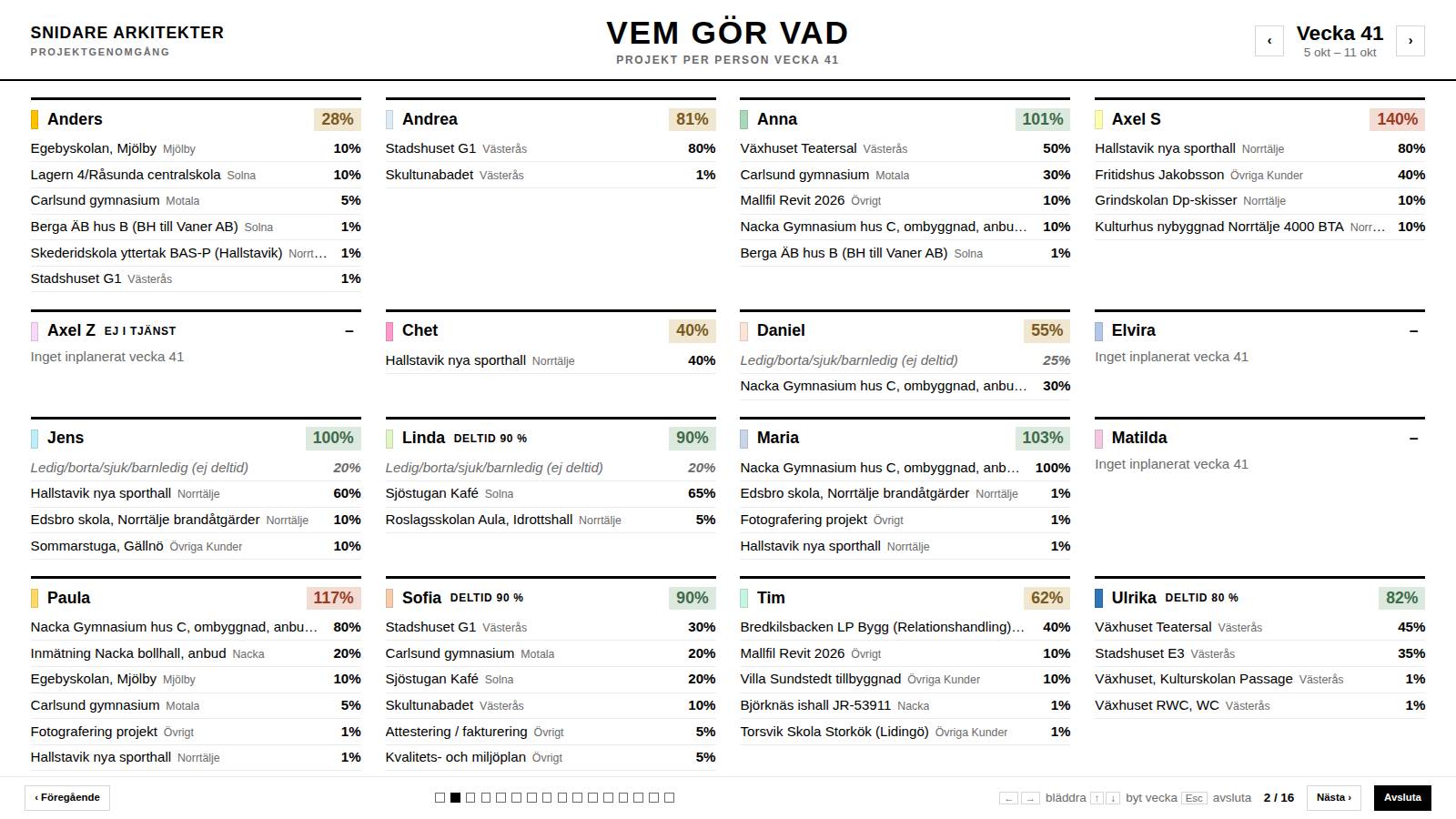
Klicka ▶ Mötesläge för helskärm. Bläddra med ← →, byt vecka med ↑ ↓ och avsluta med Esc. Dölj sidan hoppar över sidan du står på, och ⚙ Ordning låter dig dra sidorna i valfri ordning, även varje kund för sig, och visa dolda sidor igen. Med Meny → Exportera mötet som PDF sparar du alla sidor som en PDF.
10. Programverktyg
Under Meny → Programverktyg (eller snidare.se/funktionsprogram) gör ni funktionsprogram med lokalprogram, rumskort, diagram och öppna frågor. Mallar finns bland annat för Adda konceptskola A och B, idrottshall och vård- och omsorgsboende. Programmen delas med alla och kan exporteras till PDF och InDesign.
11. Hitta snabbt
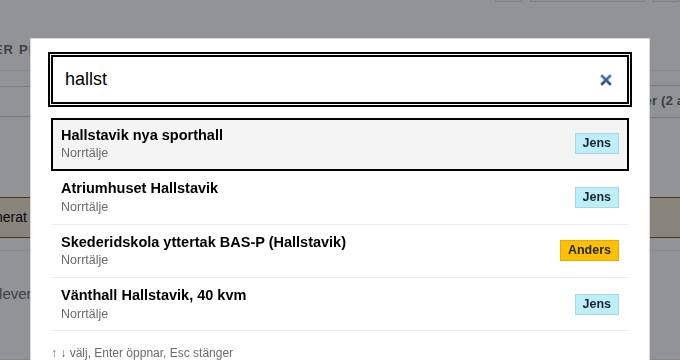
Tryck Ctrl+K eller klicka ⌕ Sök, skriv några bokstäver och tryck Enter för att hoppa till ett projekt eller en person.
Bra att veta
Du loggar in med e-post och lösenord. Har du inget lösenord kan du be om en inloggningslänk via mejl, och sedan välja ett eget lösenord under Meny → Välj lösenord. Ändrar du i en vecka som redan har passerat frågar sidan först. Den gröna pricken Live betyder att ändringar från andra syns direkt. Nya kollegor, arbetstider och födelsedagar läggs in under Meny → Personer och arbetstid. Födelsedagarna syns på startsidan, i rutan På kontoret och i mötesläget. På mobilen kan du lägga sidan på hemskärmen: i Safari via Dela → Lägg till på hemskärmen, i Chrome via menyn → Lägg till på startskärmen.